Paramétrer les boutons de caisse
Ce tutoriel explique comment configurer les boutons de l'écran de caisse dans VégéClick : définir les menus affichés en caisse, organiser leur ordre, et associer chaque article à la bonne catégorie pour qu'il apparaisse dans le bon bouton.
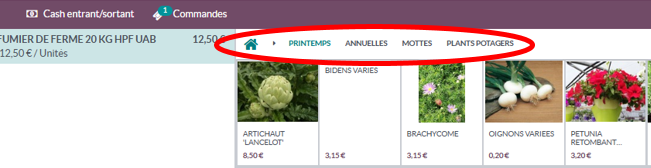
Gestion des boutons de caisse VégéClick
Étape 1 – Définir les menus de la caisse
Les boutons visibles sur l'écran de caisse correspondent aux catégories de point de vente configurées dans les paramètres. Chaque bouton représente un menu permettant d'accéder rapidement à un groupe d'articles.
- Depuis le menu principal, allez sur
 Point de vente → Configuration → Catégories PdV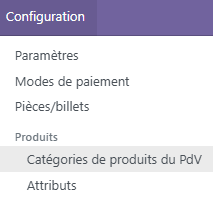
- Créez ou modifiez les catégories qui apparaîtront comme boutons sur l'écran de caisse (nom, couleur, icône…).
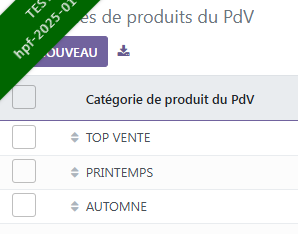
- Organisez l'ordre d'affichage des boutons par glisser-déposer directement dans la liste des catégories.
Étape 2 – Définir la catégorie sur la fiche article
Pour qu'un article apparaisse sous le bon bouton de caisse, il faut lui affecter la catégorie de point de vente correspondante directement sur sa fiche article.
- Dans
 Catalogue, se rendre dans Mes Articles puis ouvrez la fiche de l'article concerné.
 - Cliquez sur l'onglet Vente 1. Dans le champ Catégorie PdV 2, sélectionnez la catégorie souhaitée dans la liste déroulante.
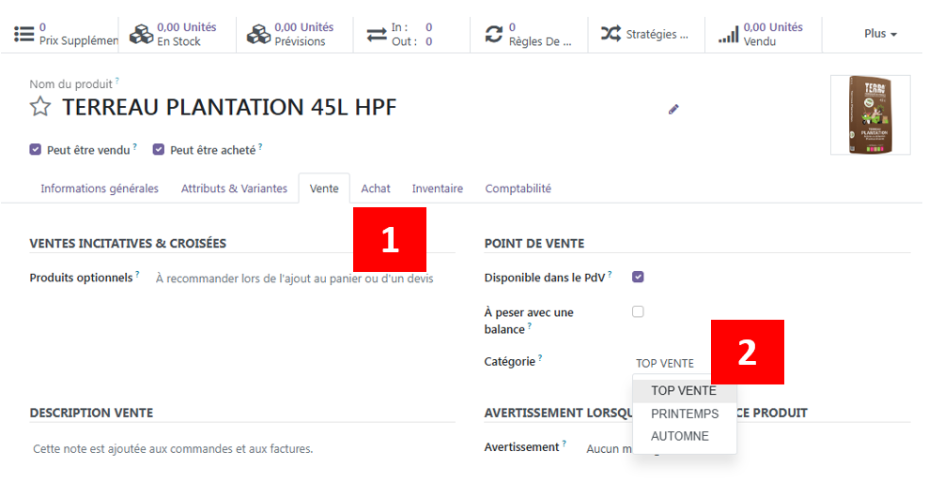
- Enregistrez la fiche article. L'article apparaîtra désormais sous le bouton correspondant sur l'écran de caisse.
Retrouvez ici la vidéo présentant comment gérer les boutons de caisse sur VégéClick :
Gestion de caisse
Comment démarrer une session de caisse dans VégéClick, s'identifier en caisse, encaisser, puis quitter ou reprendre son poste ?
Ouvrir la caisse
- Lancez VégéClick depuis le raccourci bureau.
- Ouvrez Point de Vente
 puis une CAISSE (NOUVELLE SESSION).
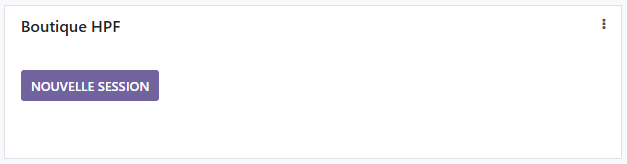
Sélection de la caisse à ouvrir
S'identifier comme caissier
- Sur l'écran d'identification, sélectionnez votre caissier.
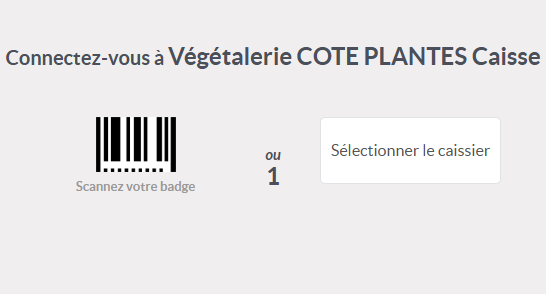
Identification de l'employé / caissier
2. Saisissez votre code PIN.
Encaisser, quitter et reprendre son poste
- Réalisez vos ventes normalement depuis l'écran de caisse. Astuce : appuyez sur F11 pour basculer en mode plein écran et optimiser l'espace d'affichage.
- Pour quitter votre poste temporairement, cliquez sur l'icône de déconnexion — la session restera ouverte.
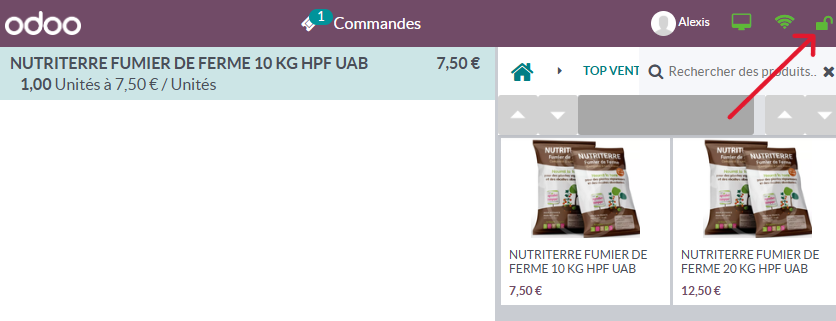
3. Pour reprendre votre poste, sélectionnez à nouveau votre profil sur l'écran d'identification.
Réaliser un retour article
Comment procéder à un retour partiel ou total d'un article directement depuis l'écran de caisse VégéClick.
Sélectionner l'article et saisir la quantité à retourner
- Sur l'écran de caisse, sélectionnez l'article concerné par le retour.
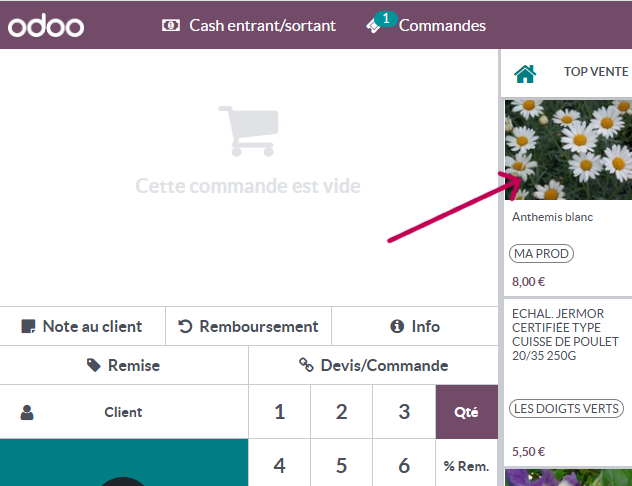
2. Cliquez sur le bouton +/-.
3. Entrez la quantité à retourner (valeur négative).
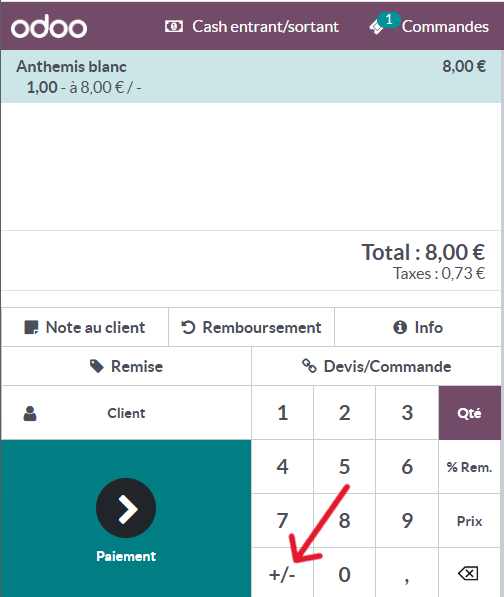
Bouton +/- puis saisie de la quantité à retourner
Finaliser le retour par le paiement
- Cliquez sur Paiement.
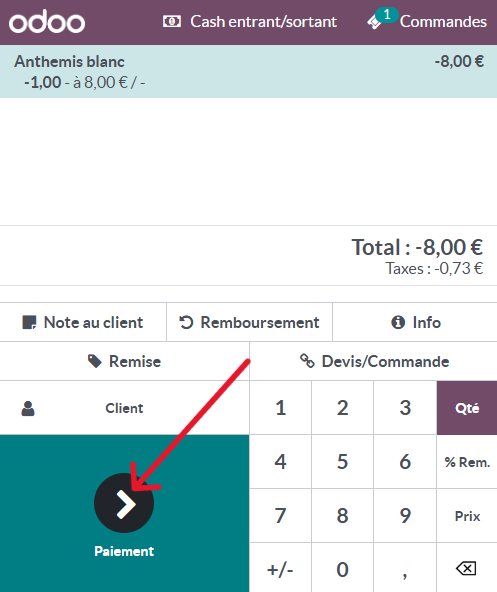
2. Choisissez le mode de règlement du remboursement (espèces, carte, bon d'achat…).
3. Validez pour émettre le retour.
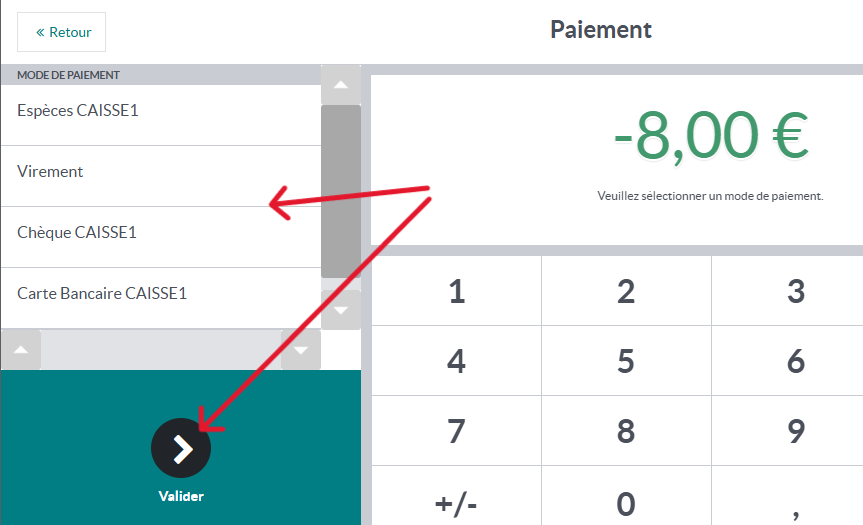
Choix du mode de règlement et validation du retour
Annuler un ticket
Ce tutoriel explique comment annuler un ticket de caisse déjà payé via la fonction Remboursement de VégéClick.
Retrouver le ticket dans les commandes
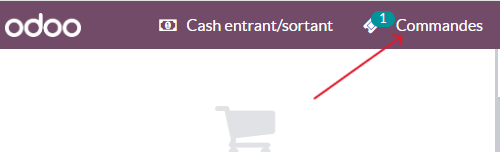
- Depuis l'écran de Caisse, accédez à la page Commandes.
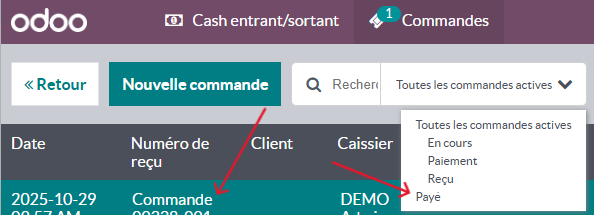
2. Dans le menu déroulant, cliquez sur Payé, puis sélectionnez le ticket que vous souhaitez annuler.
Rembourser et valider l'annulation
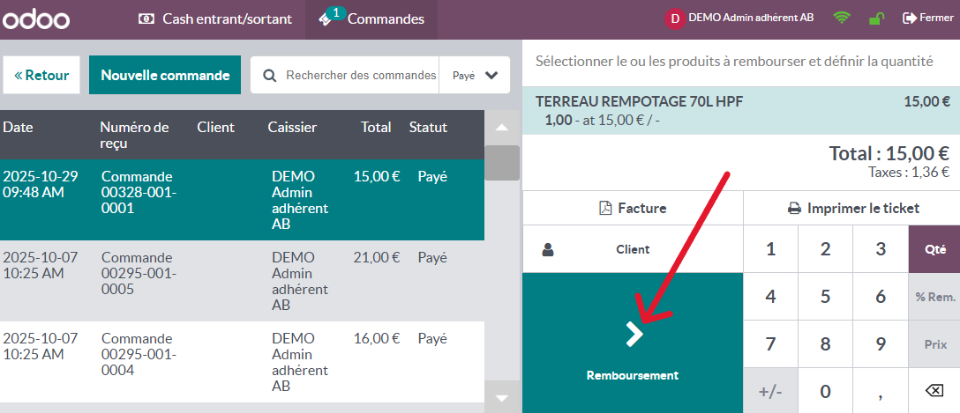
- Cliquez sur Remboursement.
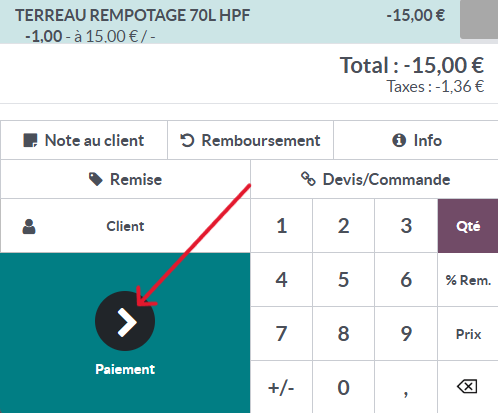
2. Cliquez sur Paiement.
3. Sélectionnez le mode de règlement du remboursement.
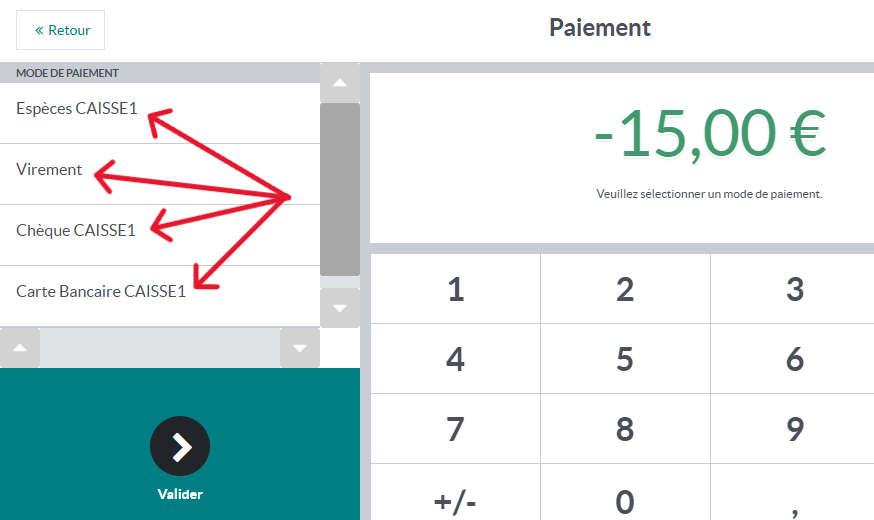
4. Cliquez sur Valider pour finaliser l'annulation.
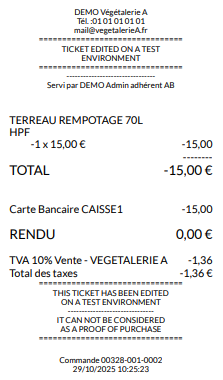
Aperçu du ticket annulation
Réaliser un devis ou une commande pour un client particulier
Les devis et commandes clients se créent dans le menu Ventes  , puis sont repris en caisse via le menu Point de vente pour être finalisés et encaissés.
Créer et reprendre la commande en caisse
- Créez le devis ou la commande depuis le menu Ventes.
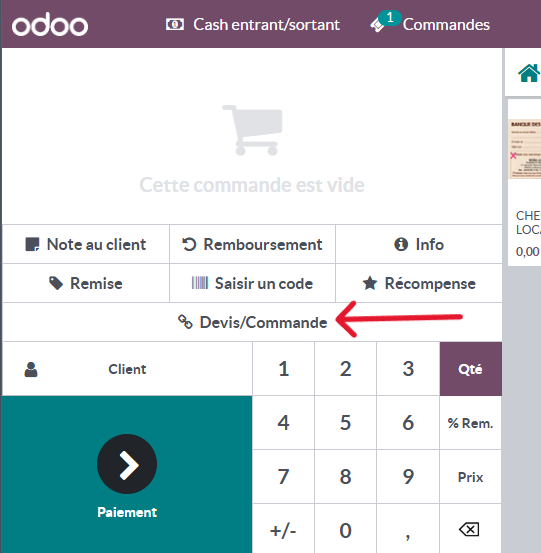
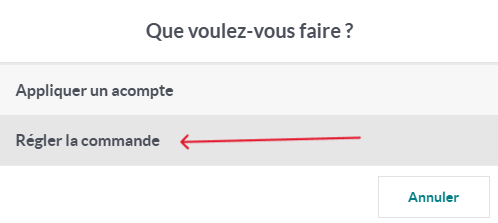
- En caisse, cliquez sur Devis/Commande dans le menu Point de vente.
3. Sélectionnez la commande concernée dans la liste.
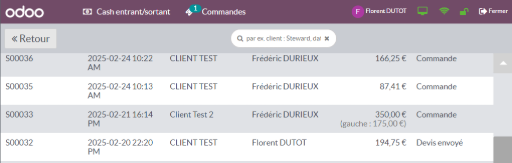
4. Cliquez sur Régler la commande.
Finaliser la vente
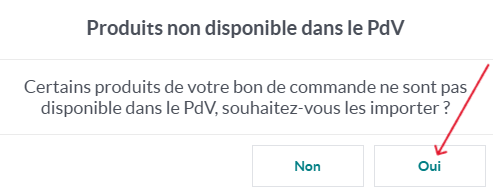
- Lorsque l'écran Produits non disponibles dans le PdV apparaît, cliquez sur Oui à la question souhaitez-vous les importer.
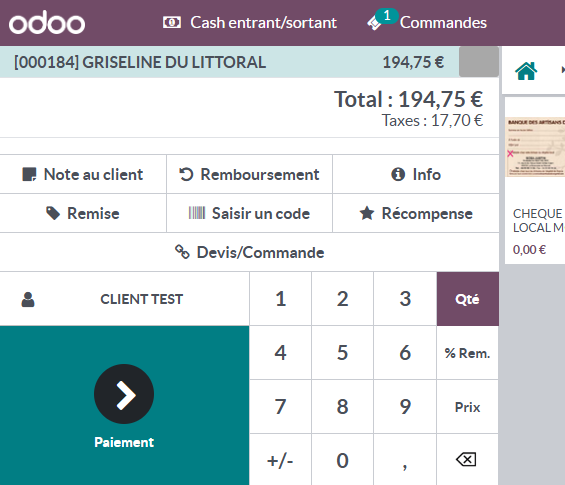
2. Finalisez la vente
Rééditer un ticket de caisse
Ce tutoriel explique comment retrouver et réimprimer un ticket de caisse déjà émis, depuis le menu Commandes.
Retrouver et imprimer le ticket
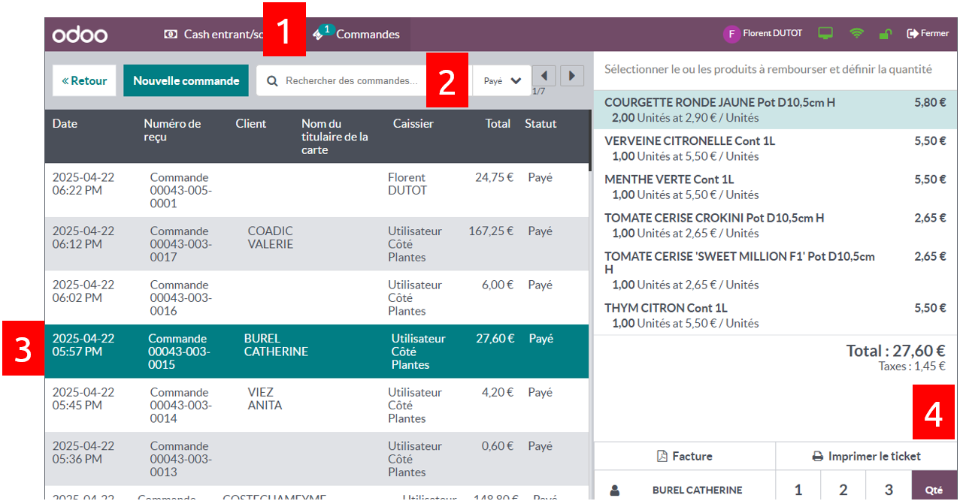
- Accédez au menu Commandes 1 depuis l'écran de caisse.
- Appliquez le filtre Payé 2 pour afficher uniquement les tickets encaissés.
- Sélectionnez la commande 3concernée.
- Cliquez sur Imprimer le ticket 4 pour rééditer le ticket de caisse.
Mettre un ticket en attente
Cette fonction permet de suspendre une commande en cours pour en traiter une autre, puis de la reprendre sans la perdre.
- Depuis le menu Commandes 1, cliquez sur Nouvelle commande 2 pour ouvrir une nouvelle ligne de caisse tout en conservant la précédente.
- Les commandes en attente apparaissent dans le tableau des commandes en cours 3.
- Pour reprendre une commande suspendue, sélectionnez-la dans ce tableau.

Basculer sur un autre vendeur
Sur un même poste, il est possible de changer de vendeur en cours de session sans fermer la caisse.
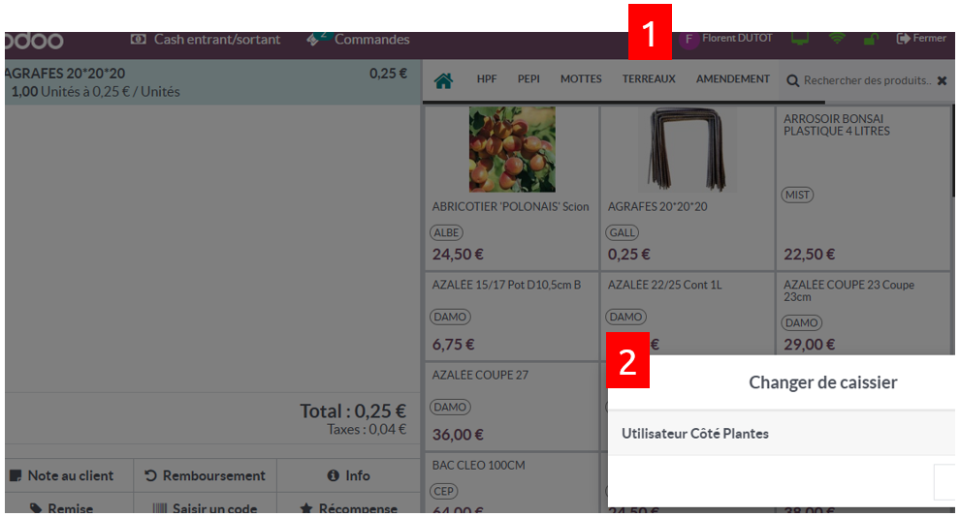
- Depuis l'écran de caisse, cliquez sur le nom du vendeur actuel 1 affiché en haut.
- Sélectionnez le nouveau vendeur 2 dans la liste et confirmez avec son code PIN si requis.
Gérer une caisse mobile ou une 2e caisse
Ce tutoriel présente les règles à respecter lorsque plusieurs postes encaissent en parallèle dans VégéClick.
Utiliser plusieurs postes simultanément
Si deux ordinateurs utilisent le module Point de vente en même temps avec un même utilisateur, il est impératif d'affecter un point de vente différent à chaque poste, afin que chacun travaille sur une session distincte.
Sans cette précaution, des erreurs peuvent survenir en raison des conflits de cache entre les navigateurs.
- N'utilisez qu'un seul poste par session ouverte.
- Assurez-vous que les données sont bien synchronisées avant de changer de machine ou d'utilisateur.
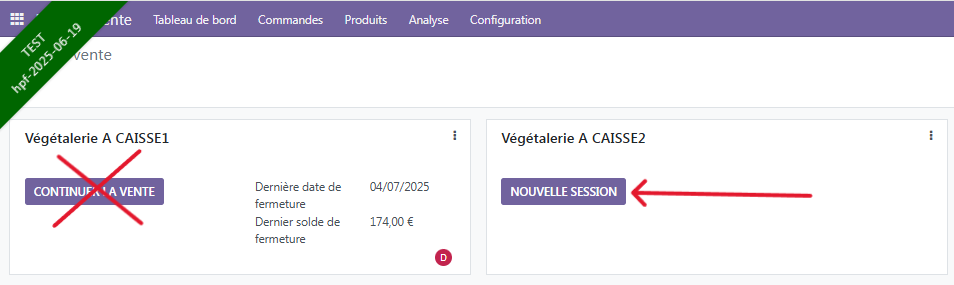 Configuration de plusieurs points de vente pour un usage en parallèle
Retrouvez ici la vidéo expliquant la gestion de caisse :
Réaliser sortie d'espèces de la caisse vers le coffre
Détails à venir > voir le pdf
Cartes de fidélité
VégéClick propose deux modèles de programme de fidélité. Choisissez celui qui correspond le mieux à votre stratégie commerciale avant de le paramétrer.
Comparatif des deux modèles
| Modèle Remise en € | Modèle Remise en % |
|---|
| Récompense | 5 € de remise sur 1 ticket | 10 % de remise sur 1 ticket |
| Seuil de déclenchement | dès 200 points | dès 200 points |
| Impact marge | Plus coûteux en marge | Marge mieux maîtrisée Recommandé HPF |
Le modèle remise en % contribue mieux à la hausse du panier moyen du client fidélisé.
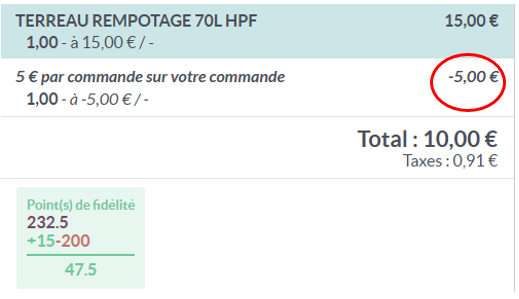
Modèle Remise en € – Plus coûteux en marge
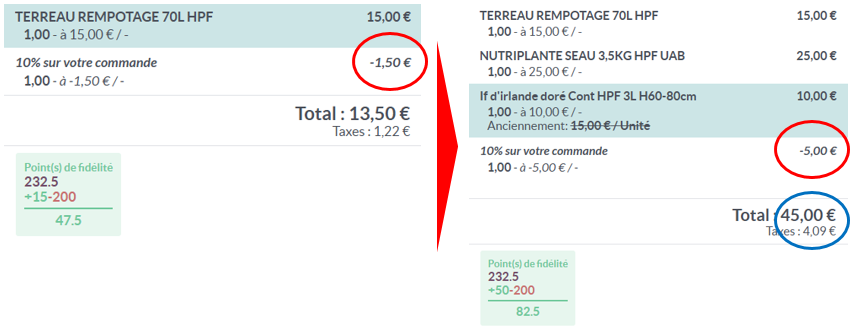
Modèle Remise en % - Recommandé HPF
Paramétrer le programme de fidélité
Le programme de fidélité se configure dans les paramètres du  Point de vente.
Les deux modèles (remise en % et remise en €) suivent la même procédure, seules les valeurs diffèrent.
Modèle Remise en % – 10 % dès 200 points
- Accédez à Point de vente → Produits → Remise & Fidélité.
- Créez un + NOUVEAU programme ou modifiez l'existant. Renseignez le Nom du programme 1, le type de programme (Cartes de fidélité) 2, l'Unité de points (Point(s) de fidélité) 3, et cocher Afficher l'unité de points
Limitez l'application au Point de vente uniquement 4. 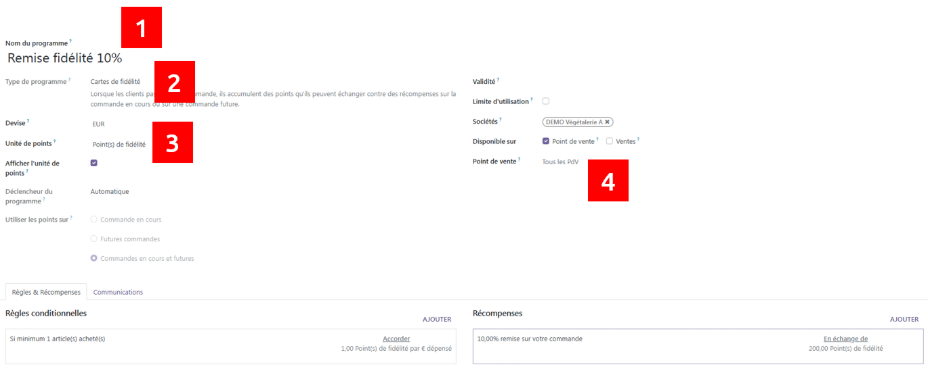
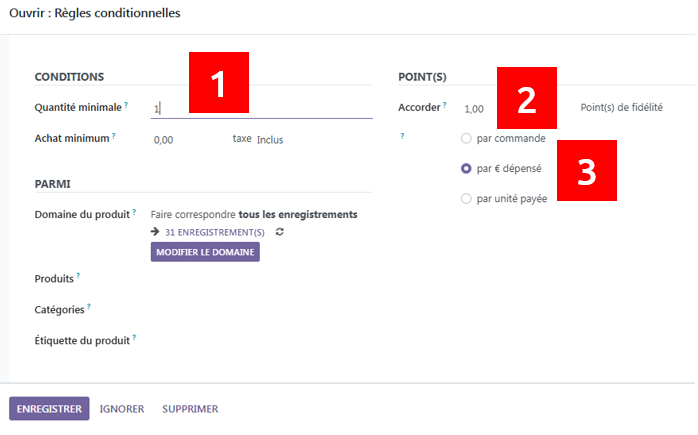
- Cliquez sur les Règles conditionnelles, puis complétez la Quantité minimale 1, Accorder 2 et sélectionnez par € dépensé 3 Pensez à ENREGISTRER
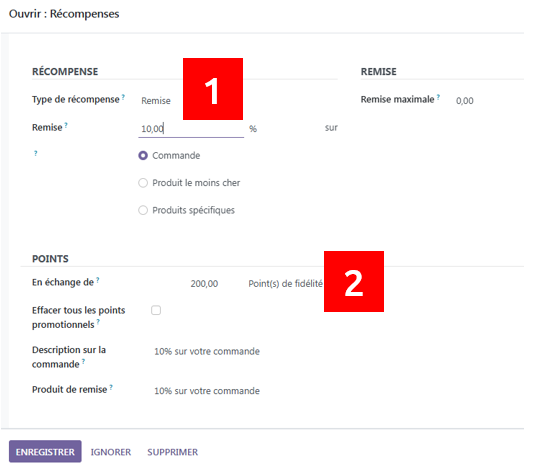
- Cliquez sur les Récompenses, puis complétez la Remise 1, et En échange de 2 Pensez à ENREGISTRER
Modèle Remise en € – 5 € dès 200 points
- Accédez à Point de vente → Produits → Remise & Fidélité.
- Créez un + NOUVEAU programme ou modifiez l'existant. Renseignez le Nom du programme 1, le type de programme (Cartes de fidélité) 2, l'Unité de points (Point(s) de fidélité) 3, et cocher Afficher l'unité de points
Limitez l'application au Point de vente uniquement 4. 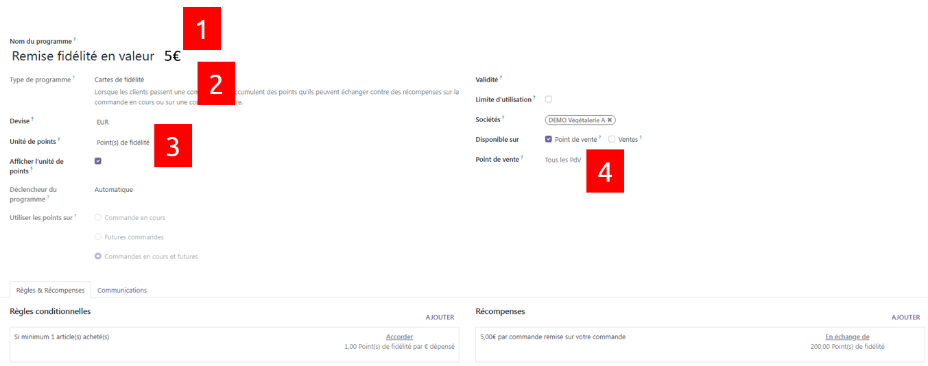
- Cliquez sur les Règles conditionnelles, puis complétez la Quantité minimale 1, Accorder 2 et sélectionnez par € dépensé 3 Pensez à ENREGISTRER 4. Cliquez sur les Récompenses, puis complétez la Remise 1, et En échange de 2 Pensez à ENREGISTRER
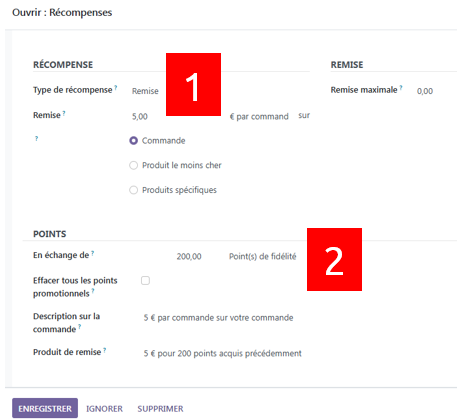
Exclure certains articles du programme de fidélité
Il est possible d'exclure des articles spécifiques du programme de fidélité, afin qu'ils ne génèrent pas de points lors de la vente.
Procédure d'exclusion par article
- Accédez à Point de vente → Produits → Remise & Fidélité.
- Sélectionnez le programme de fidélité concerné, se rendre dans les Règles conditionnelles et donnez un nom à l'Etiquette du produit (par ex : "Fidélité"). Pensez à ENREGISTRER
- Rendez vous dans la fiche article concernée et enlevez l'attribution de l'Etiquette de Produit (ici "Fidélité).
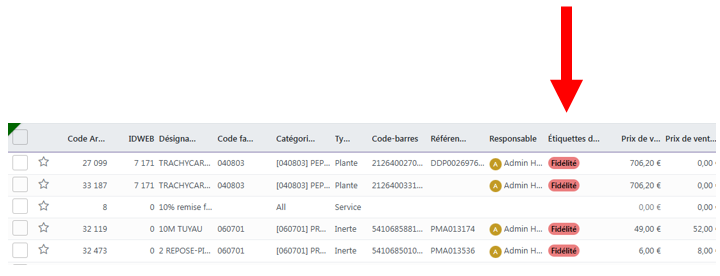
Règle : Pas d'étiquette « Fidélité » = pas de points de fidélité générés sur cet article.
Attribuer une carte de fidélité à un client
L'attribution d'un numéro de carte est facultative mais recommandée pour permettre la reconnaissance rapide du client en caisse.
Procédure d'attribution
- Dans le module
 Point de vente connectez-vous à la caisse, puis cliquez sur Clients et sélectionner DETAILS en face du compte client auquel vous souhaitez attribuer la carte de fidélité.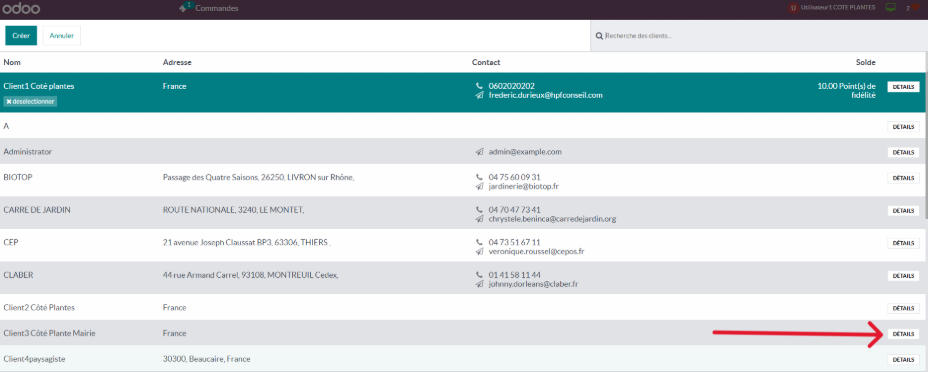
- Cochez les abonnements. Facultatif : dans le champ dédié, saisissez un numéro de carte de fidélité pour permettre la reconnaissance en caisse par scan ou saisie.
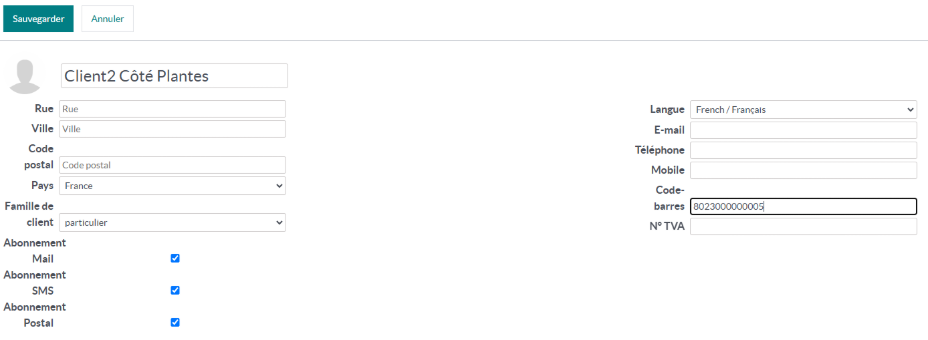
- ENREGISTRER la fiche client.
Important : Dès lors qu'un programme de fidélité est actif sur une société, toutes les ventes sur le Point de vente génèrent des points, même sans numéro de carte attribué au client.
Obtenir et utiliser une récompense
Lorsqu'un client atteint le seuil de points requis, une récompense est générée automatiquement et peut être utilisée directement en caisse.
Utilisation de la récompense en caisse
- En caisse, identifiez le client (par son nom ou son numéro de carte).
- Si le client a atteint 200 points, le bouton Récompense devient vert. Vous pouvez alors utiliser la Récompense.
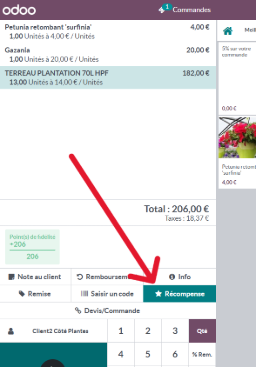
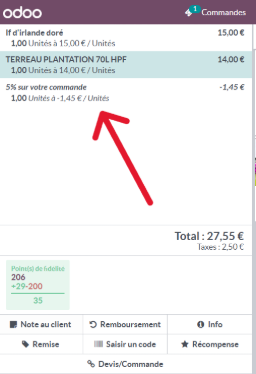
- Finalisez l'encaissement normalement.

Consulter les cartes de fidélité en cours
Le suivi des cartes de fidélité actives (solde de points, récompenses générées et utilisées) est accessible depuis le menu Point de vente.
Accéder au suivi des cartes
- Accédez à Point de vente → Produits → Remise & Fidélité.
- La liste affiche toutes les Programmes Fidélité, sélectionnez celui que vous souhaitez consulter puis sur Cartes de fidélité.
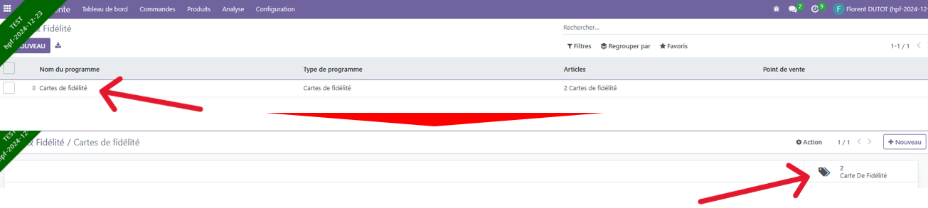
- Une fois sur une carte, vous pouvez consulter le détail des transactions (points gagnés, récompenses générées et utilisées).
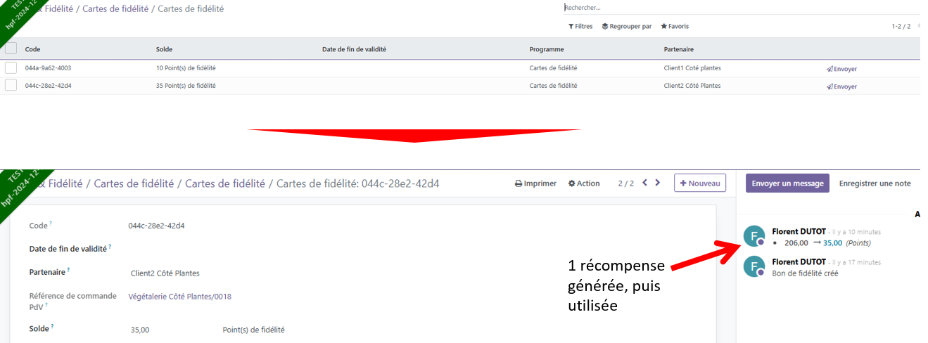
Consulter le ticket d'utilisation de la remise
Chaque utilisation d'une récompense génère un ticket traçable dans VégéClick. Vous pouvez le retrouver depuis les commandes du Point de vente.
Retrouver le ticket de remise
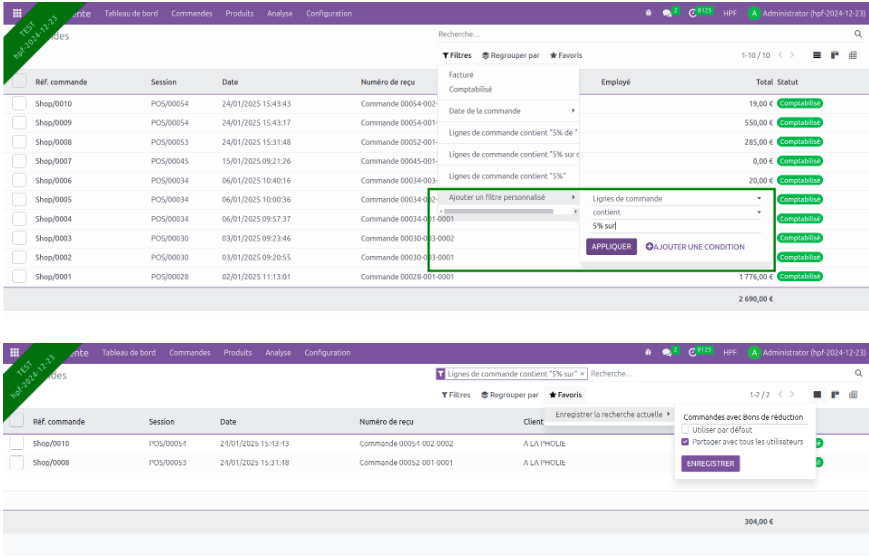
- Accédez à Point de vente → Commandes → Commandes.
- Dans Filtres, sélectionnez Ajouter un filtre personnalisé.
- Ouvrez la commande et consultez le détail du ticket : la ligne de remise fidélité y est indiquée.
Modifier les points fidélité d'un client
En cas d'erreur ou de situation particulière, il est possible de modifier manuellement le solde de points d'un client directement depuis sa carte de fidélité.
Procédure de modification manuelle
- Accédez à Point de vente → Produits → Remise & Fidélité.
- Recherchez la carte du client concerné via le Programme de fidélité, puis Cartes de fidélité.
- Ouvrez la fiche de la carte et saisissez le nouveau solde de points ou l'ajustement à appliquer.
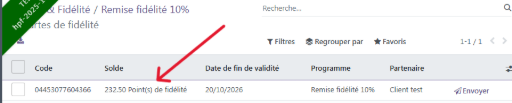
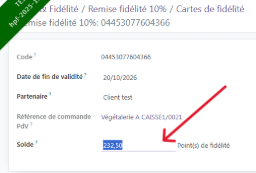
 Bon à savoir : pour rechercher par nom de client, utilisez les Filtres et compléter "Partenaire" + "contient" + Nom du titulaire.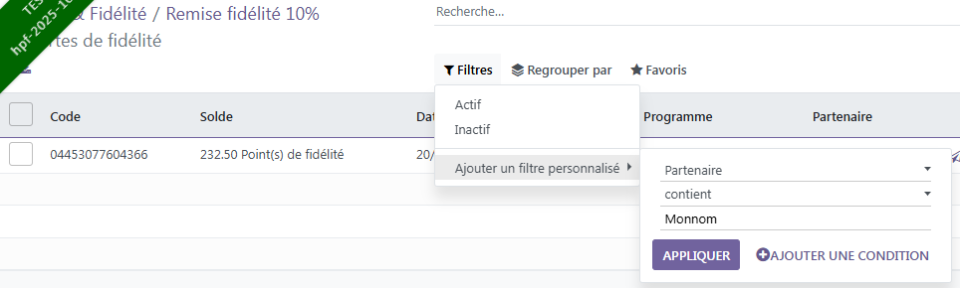

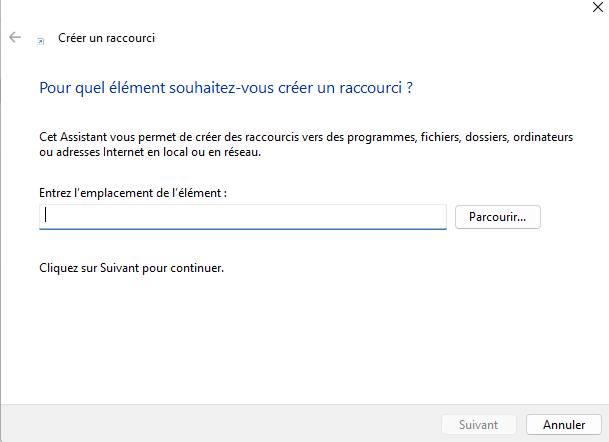
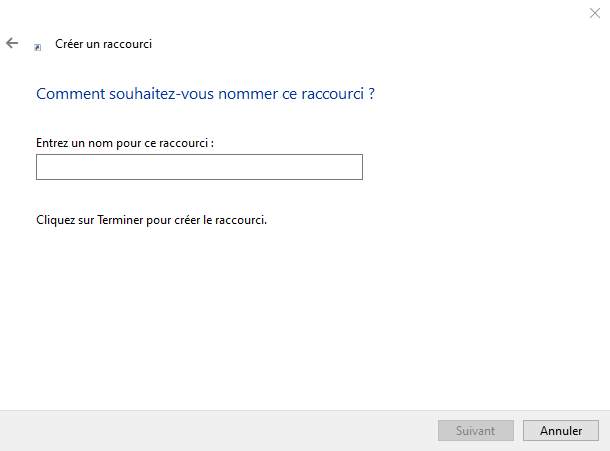
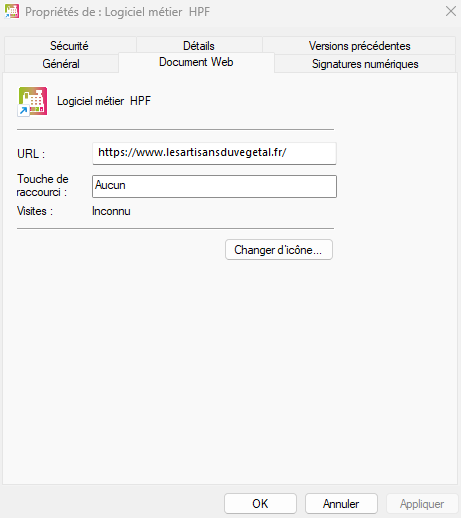
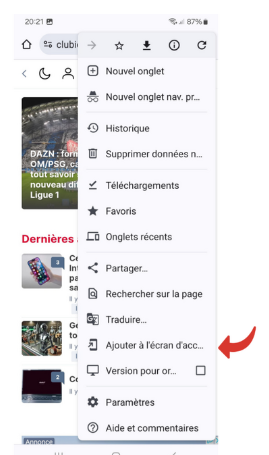
 Procédure sur iPhone – bouton Partager puis « Sur l'écran d'accueil »
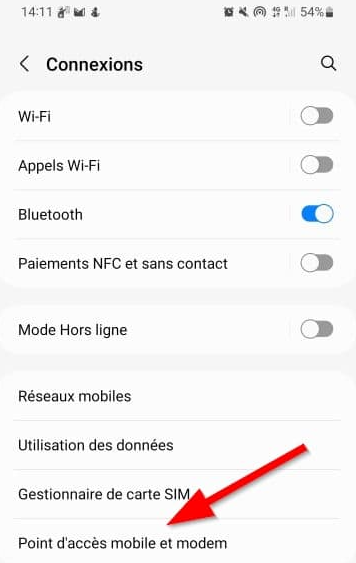
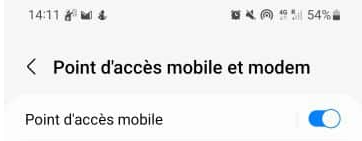

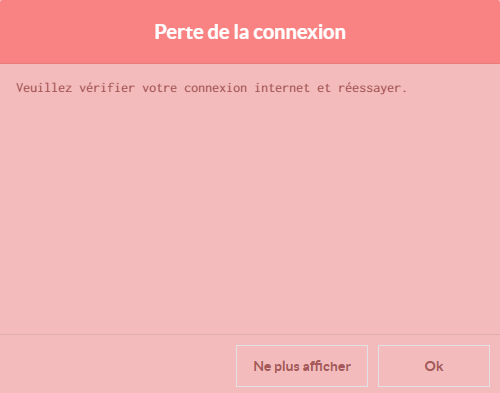

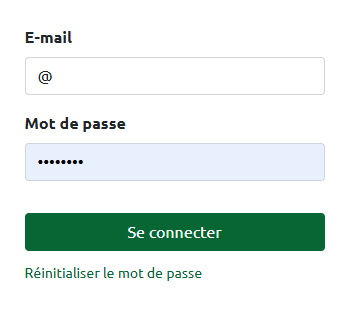
 Localisez de l'icône VPN dans la barre des tâches de votre PC
 Interface de caisse – clic sur le menu principal pour accéder à l'administration
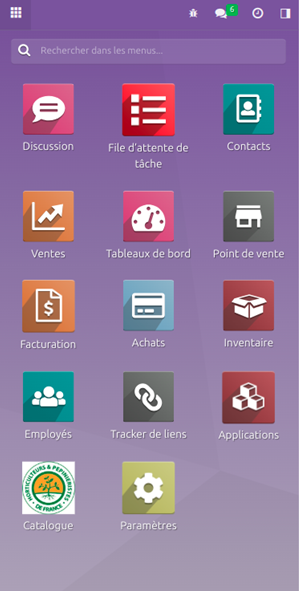
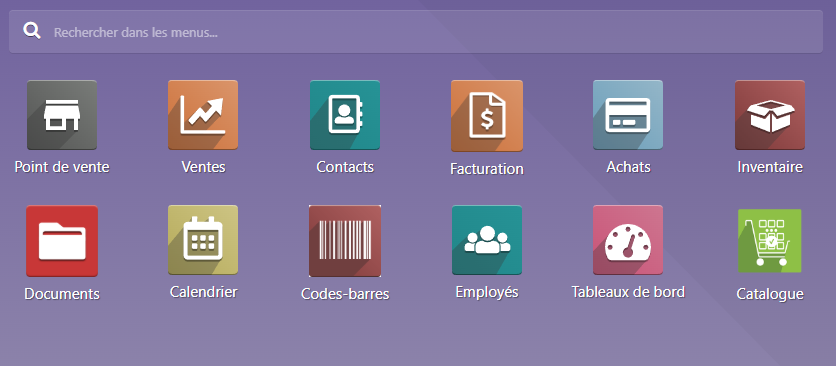 Menu principal – accès aux modules et barre de recherche
 Documents depuis le menu principal.
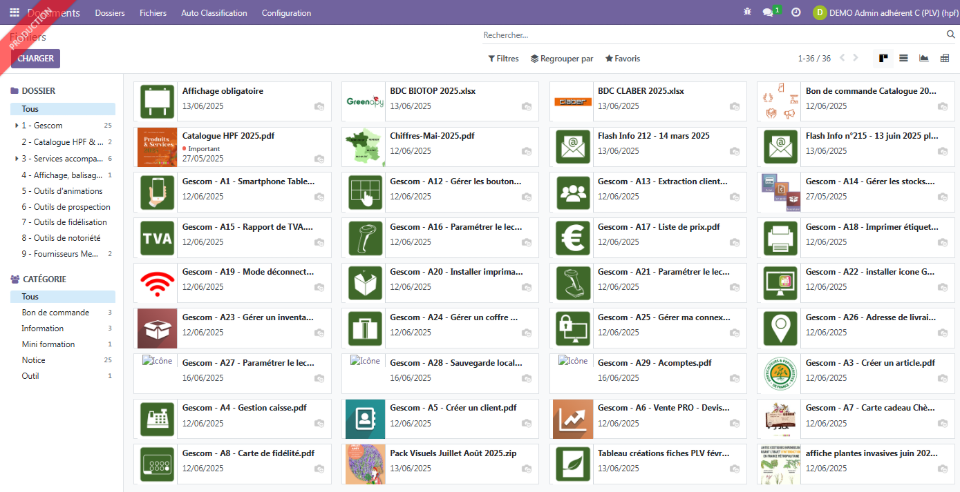 Vue liste – tous les fichiers disponibles dans l'espace documentaire
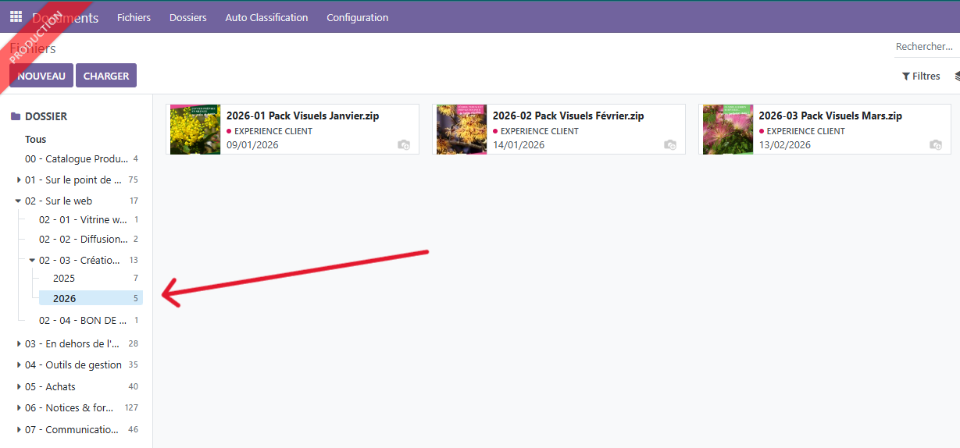
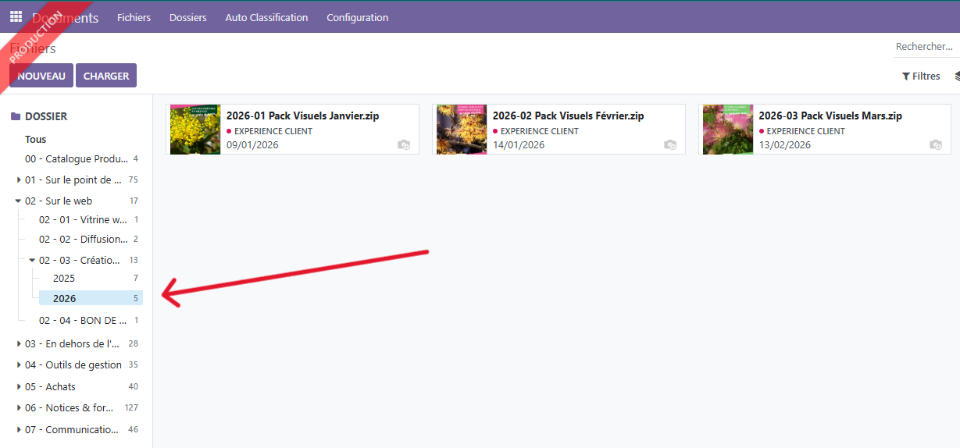 Panneau latéral – navigation dans l'arborescence des dossiers
 Recherche par mot-clé dans l'espace documentaire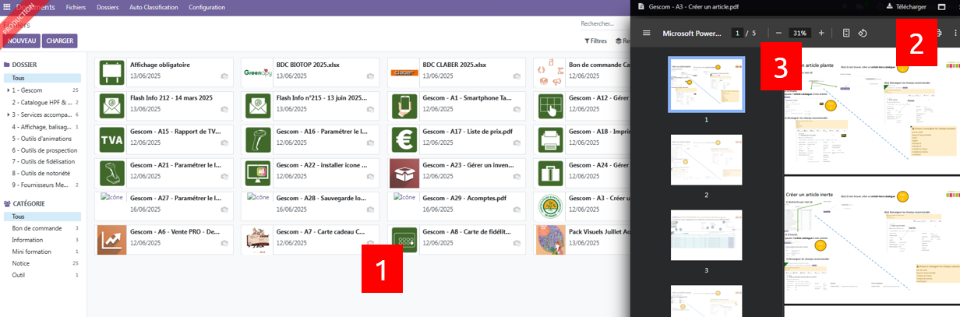
 Catalogue.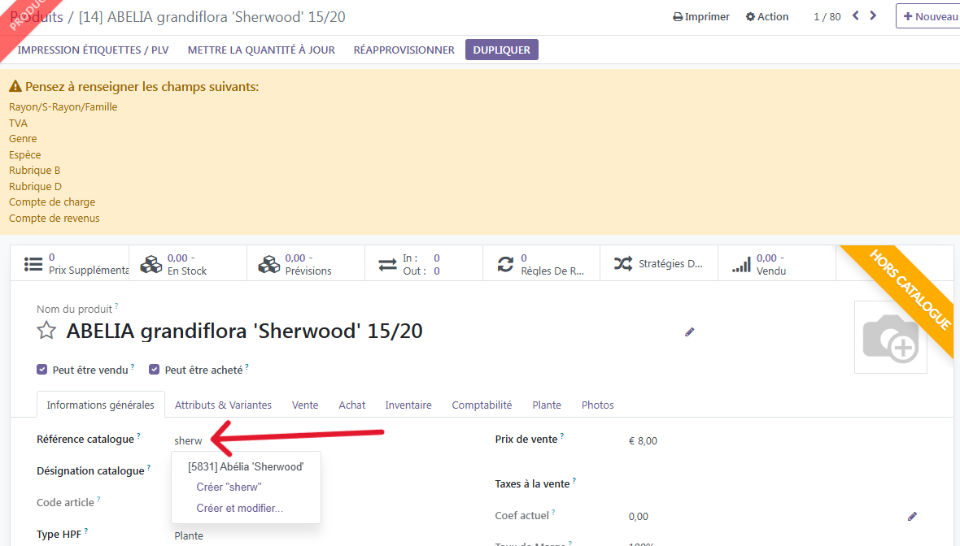
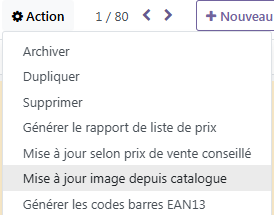
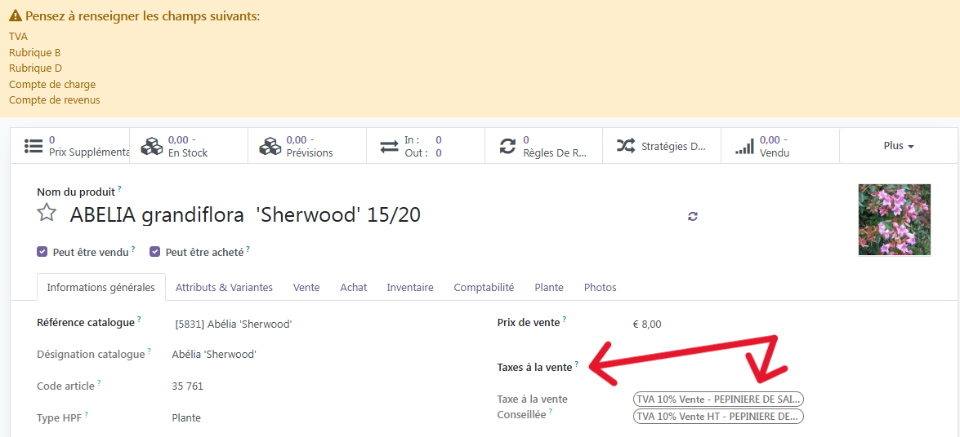
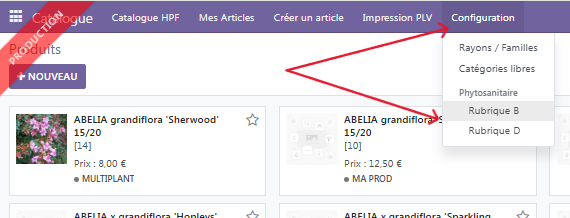
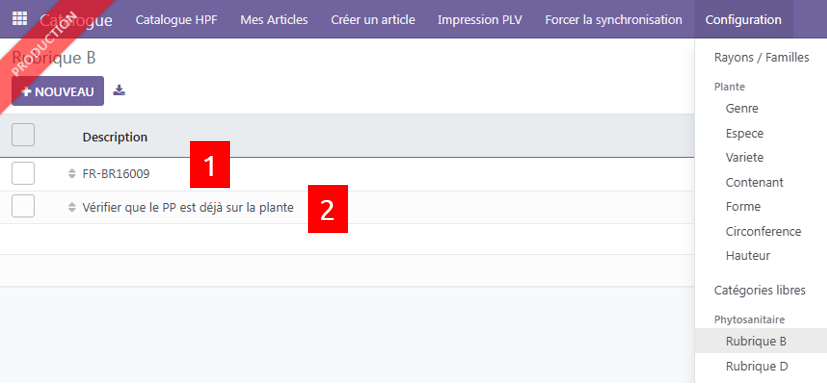
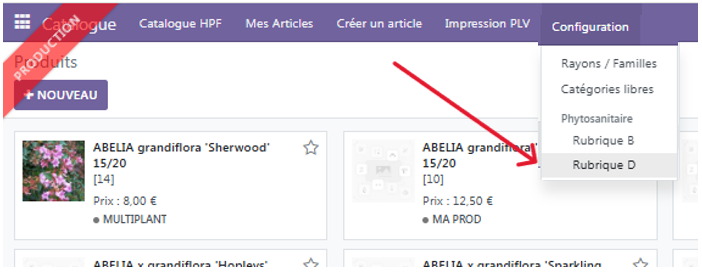
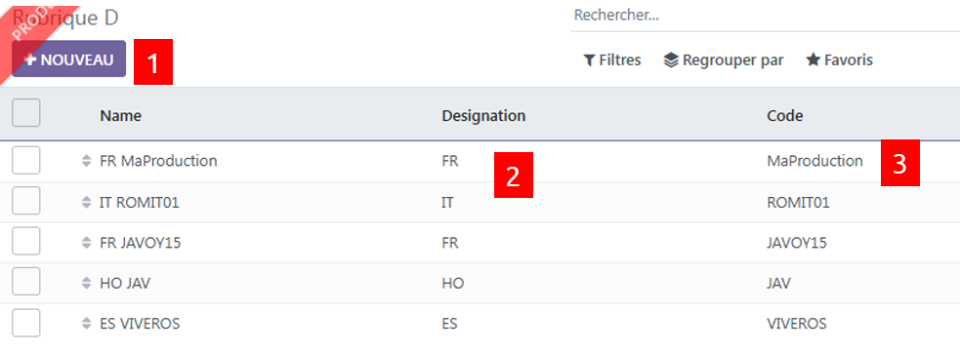
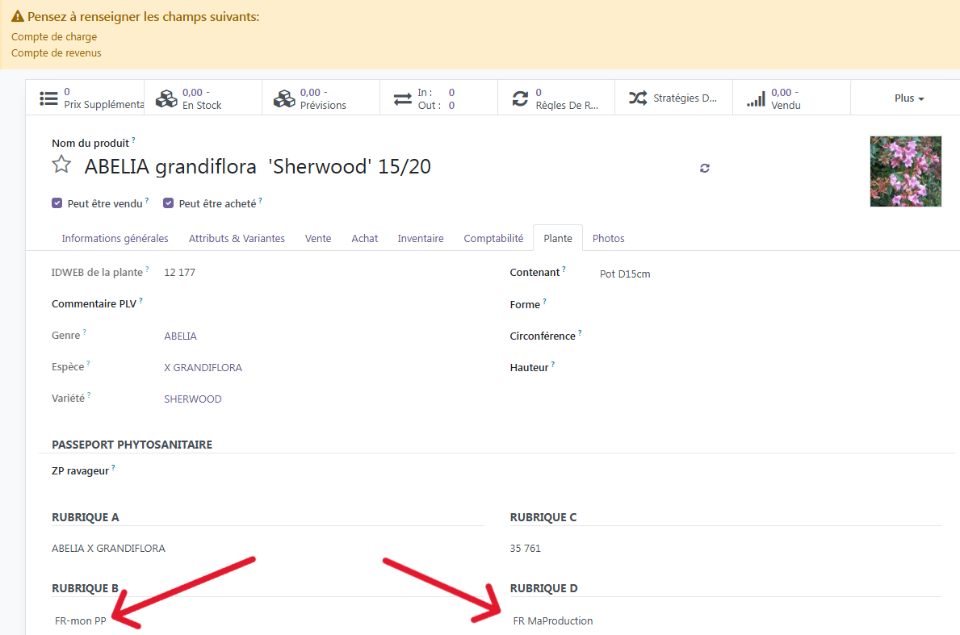
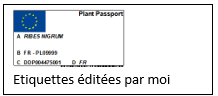 CAS 1 – Je cultive moi-même mes plants (graine, bouture, jeune plant…)
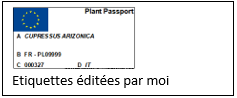 CAS 2 – Mon fournisseur me signale son PP mais n'a pas étiqueté chaque plante
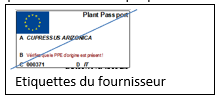 CAS 3 – Mon fournisseur (négoce) a déjà étiqueté un PP sur chaque plante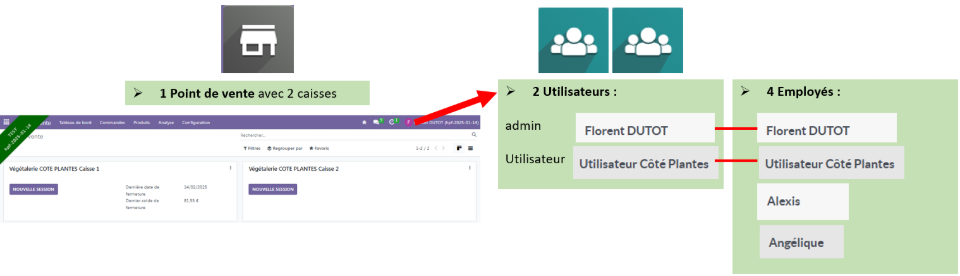
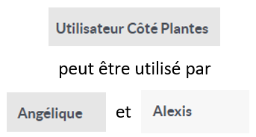
 Employés depuis le menu principal.
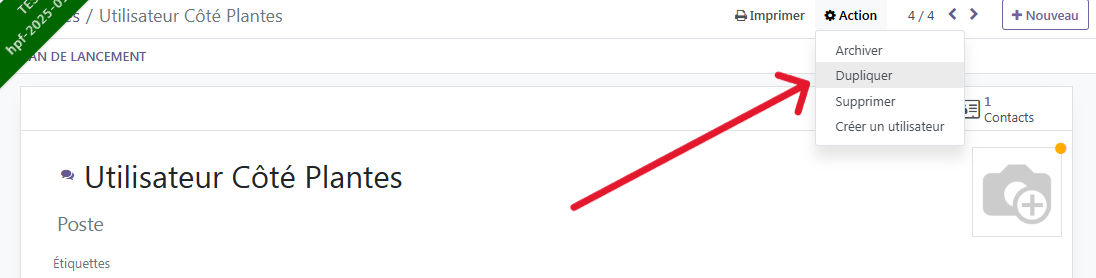
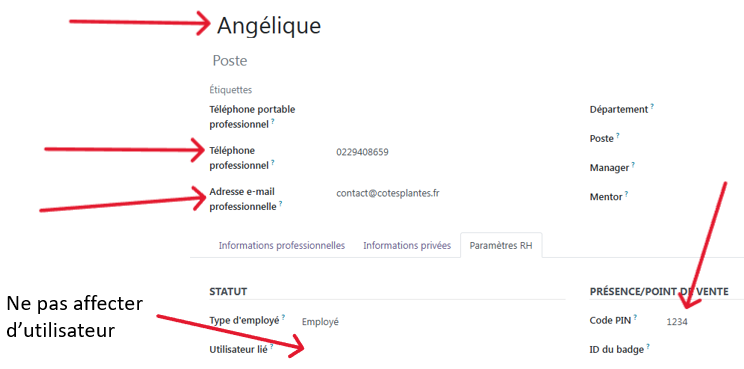
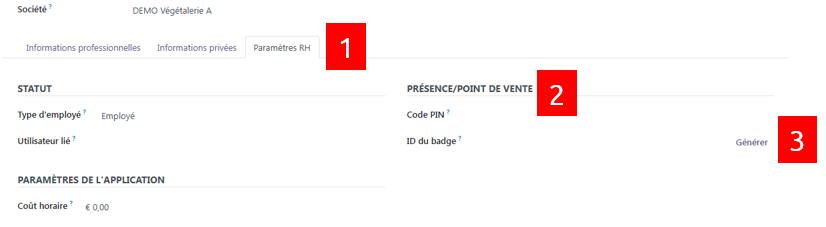
 Employés puis la fiche de l'employé concerné.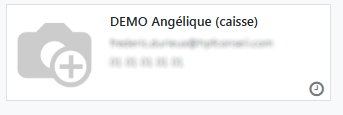
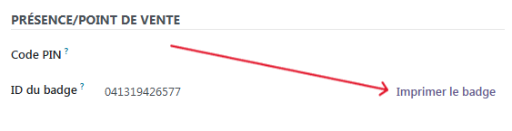
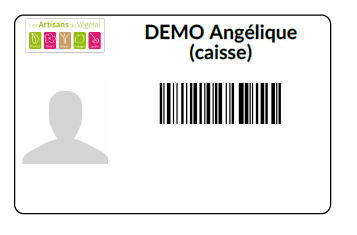

 Contacts.
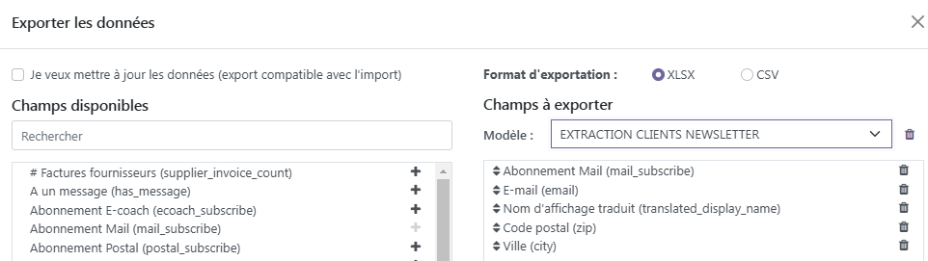
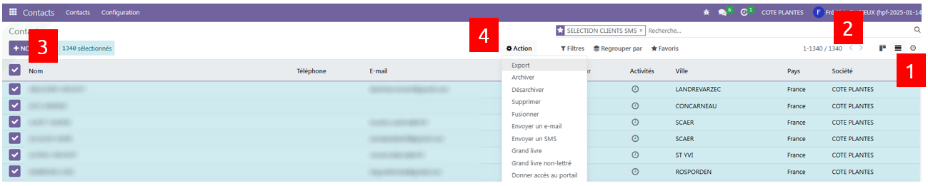
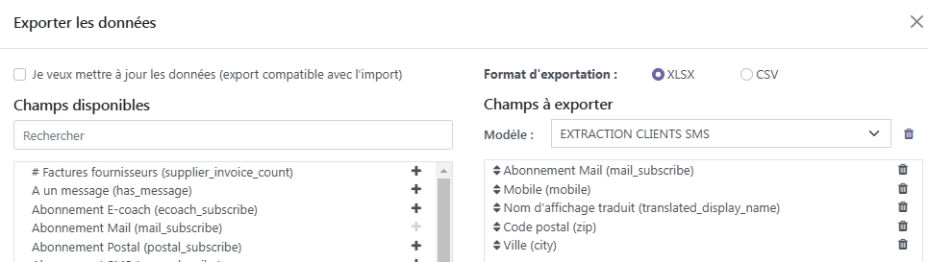
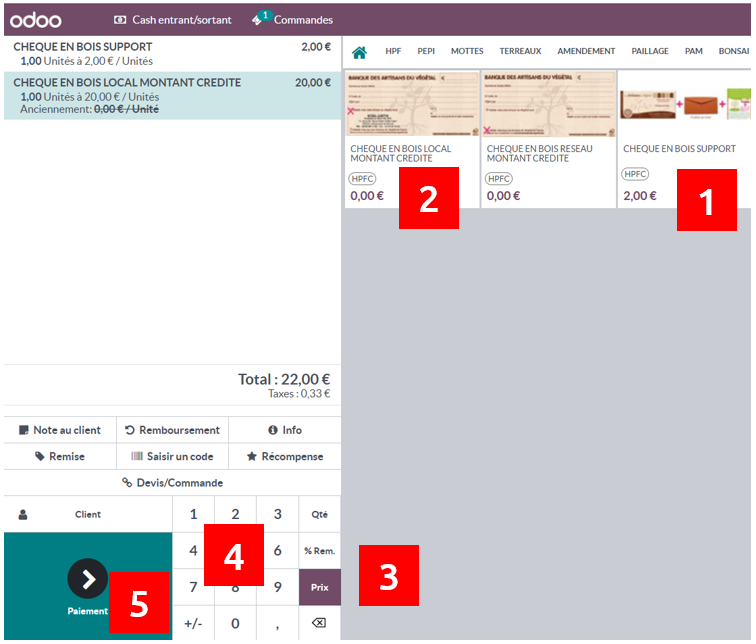
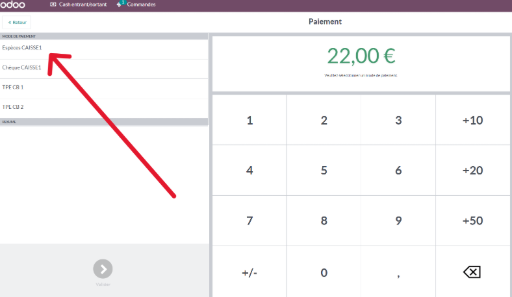
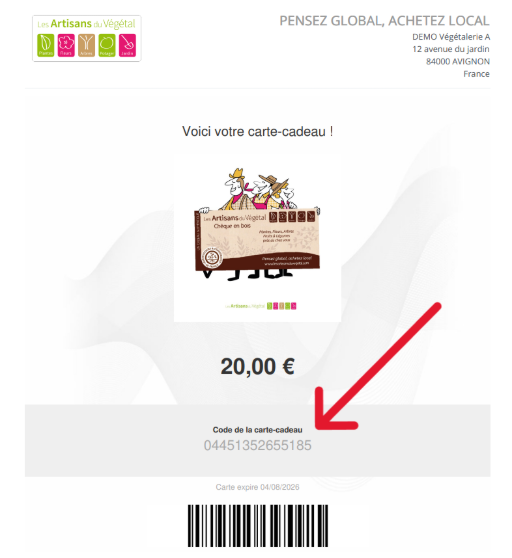
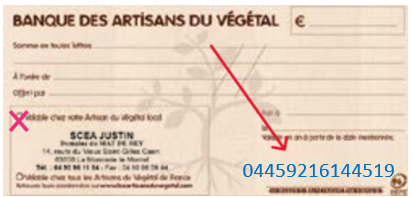
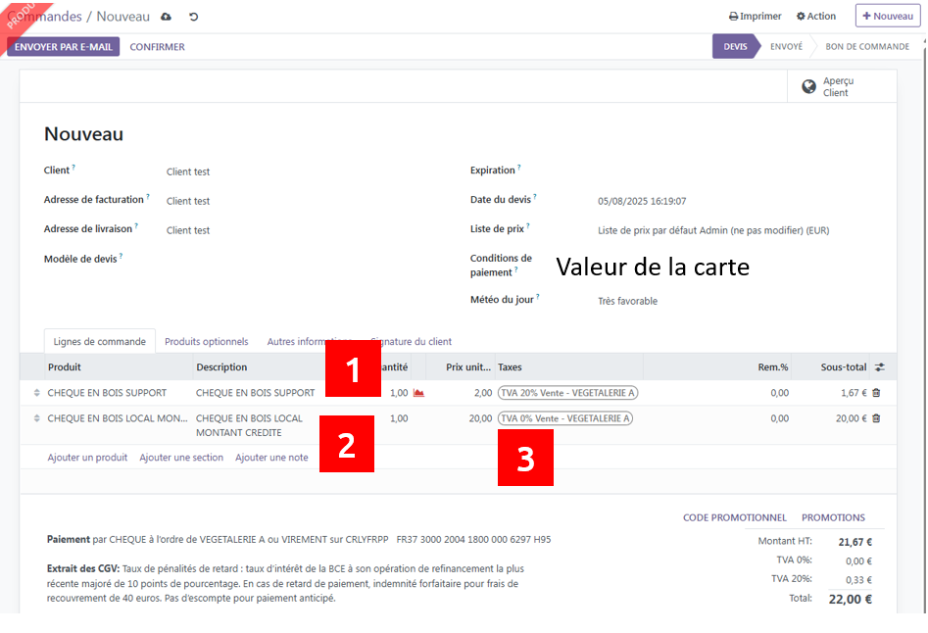

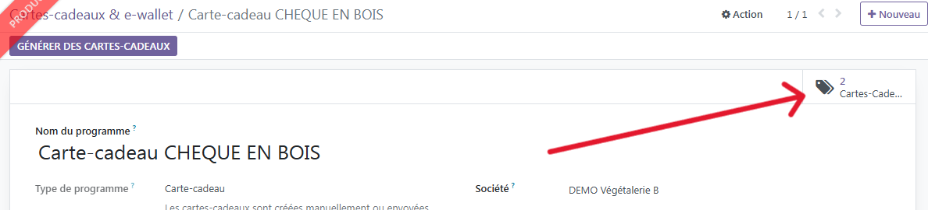
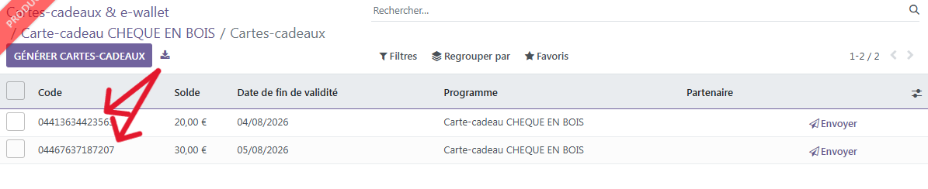

 Facturation puis cliquez sur Factures à valider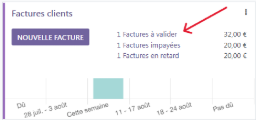
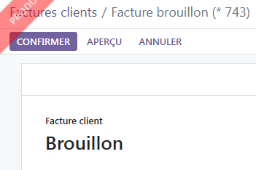

 Achats depuis le menu principal.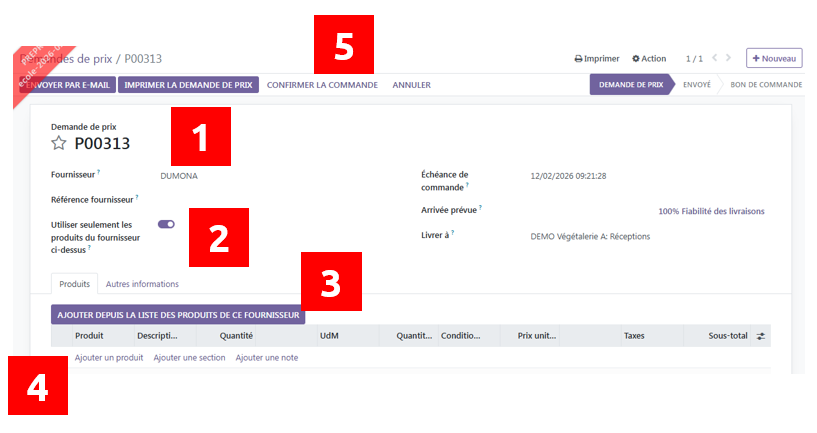

 Achats → Favoris → Importer des enregistrements puis cliquez sur Télécharger le fichier.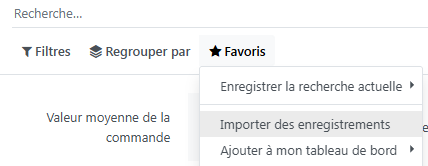
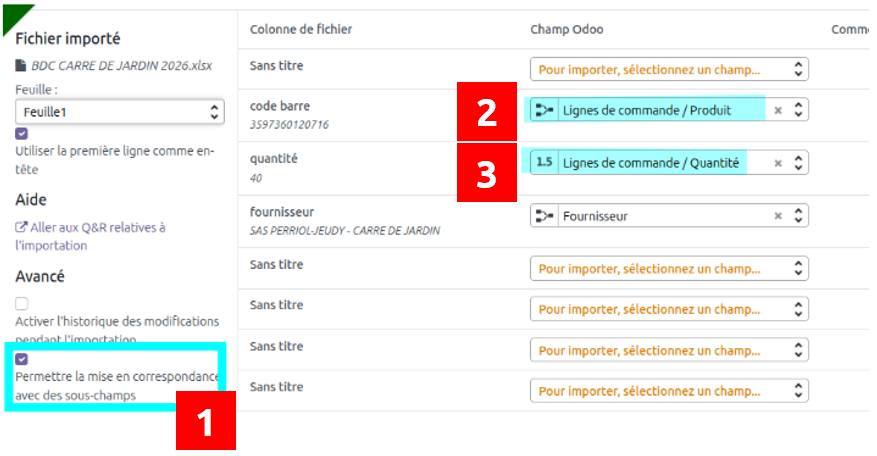
 Inventaire → Réceptions →
À TRAITER.
Inventaire → Réceptions →
À TRAITER.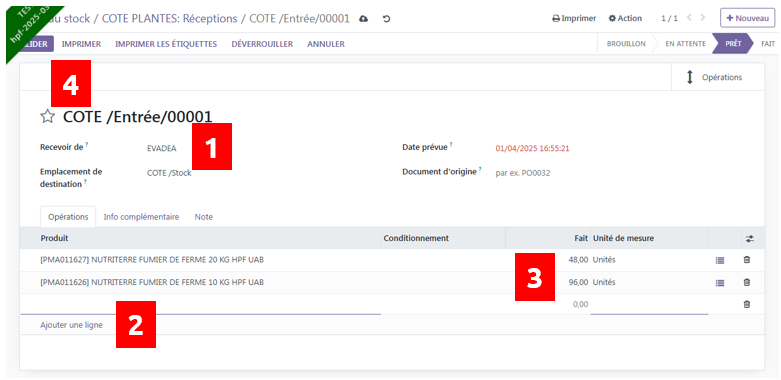








 Codes-barres.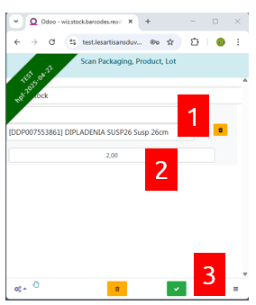

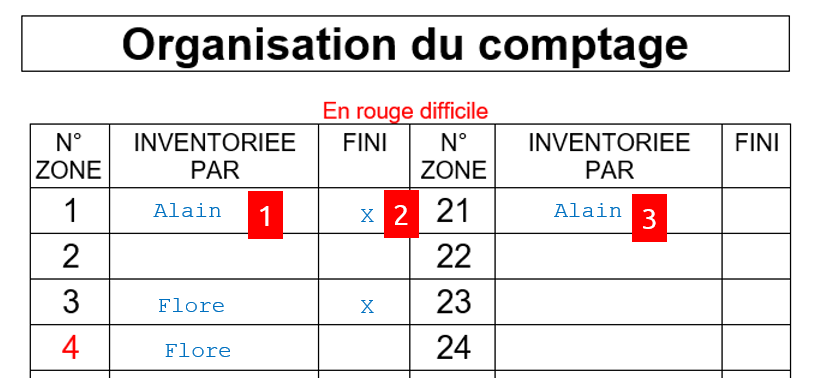

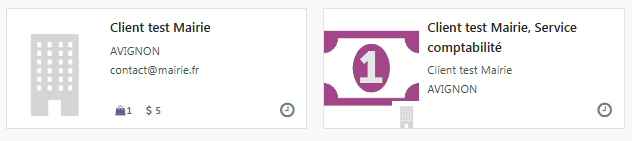
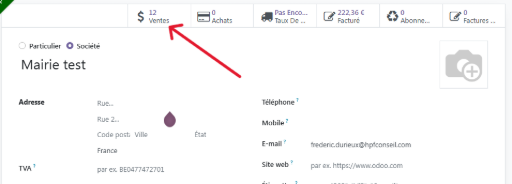
 Contacts, sélectionnez la fiche du contact principal de votre choix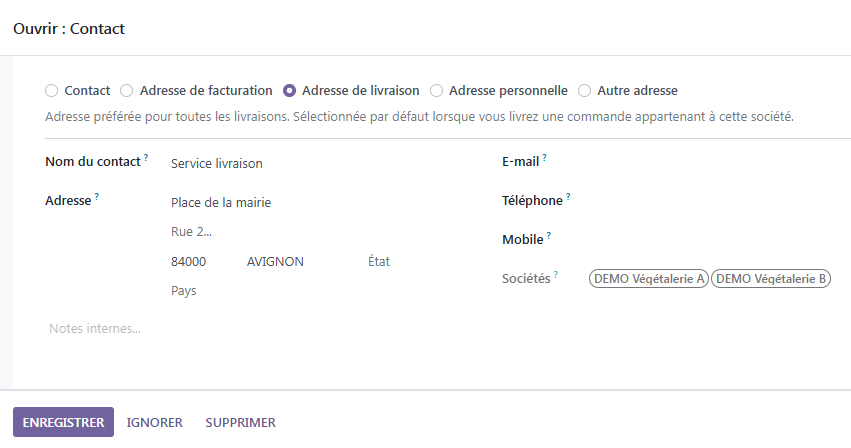





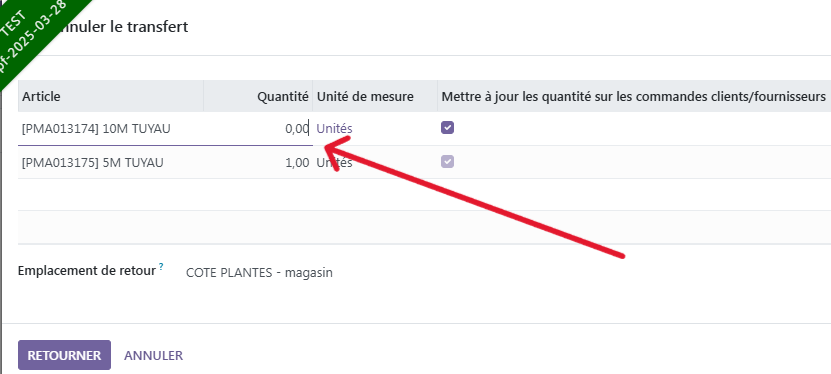
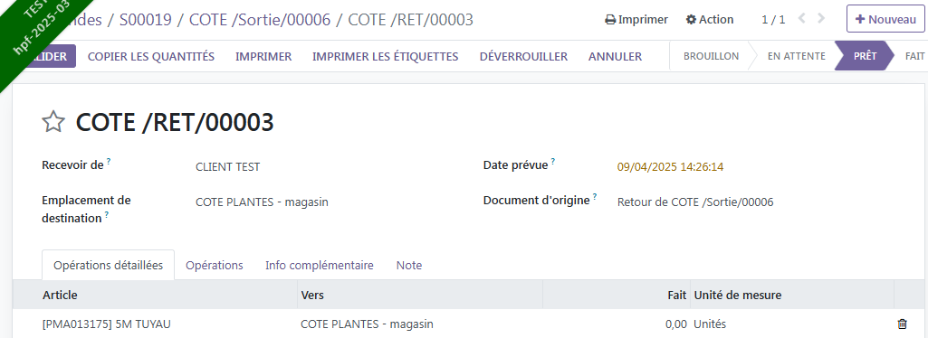
 Facturation et ouvrez la commande concernée.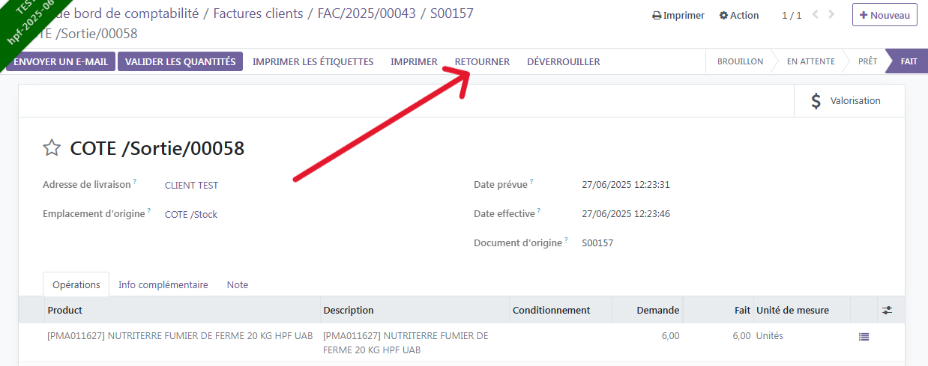

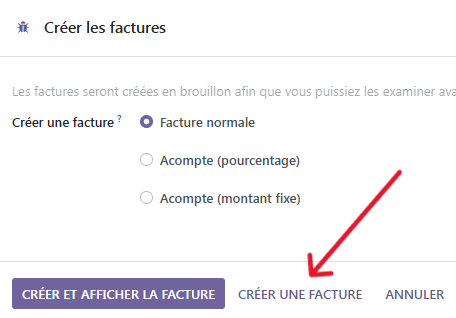


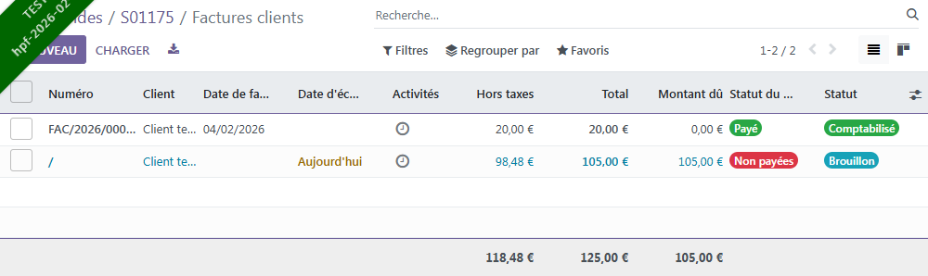
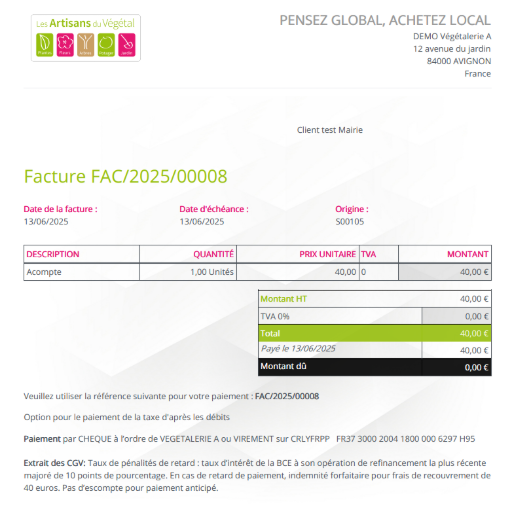

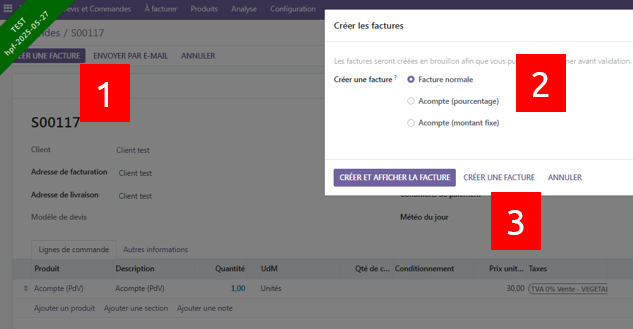
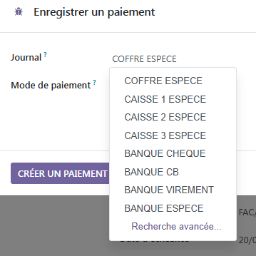
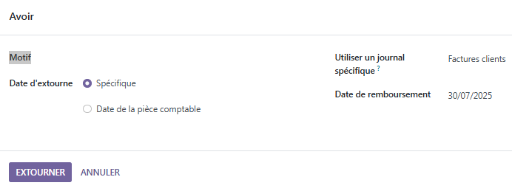

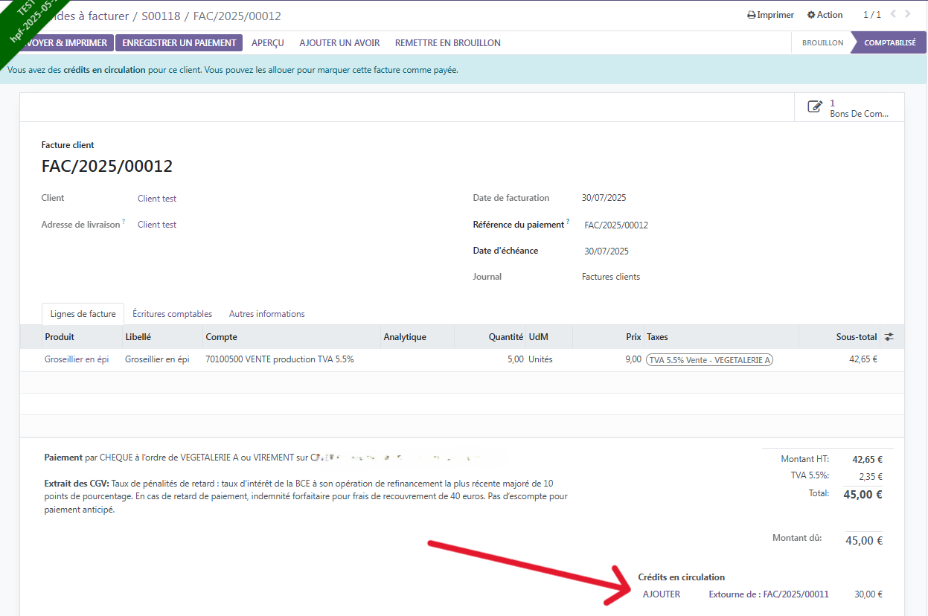



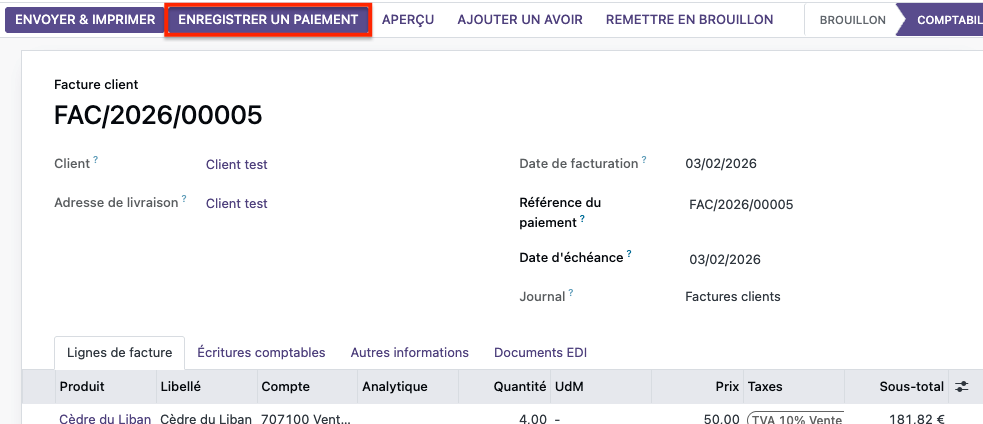
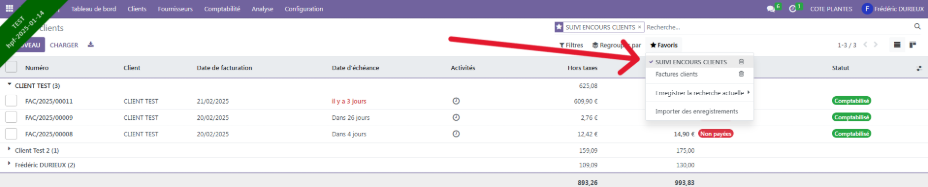
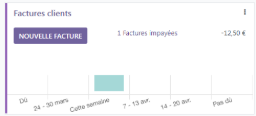
 Facturation → Factures clients.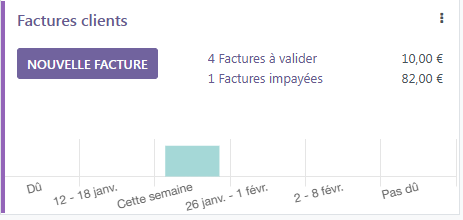
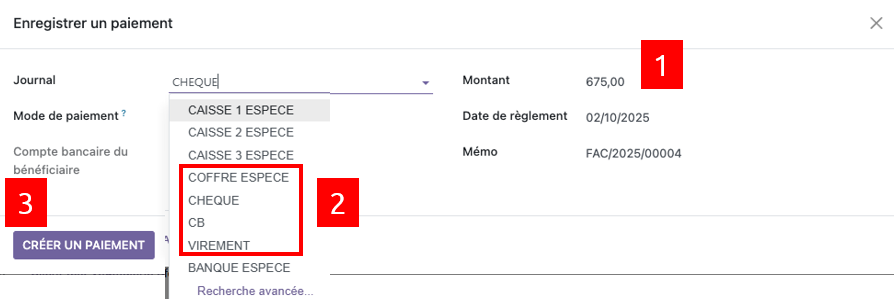
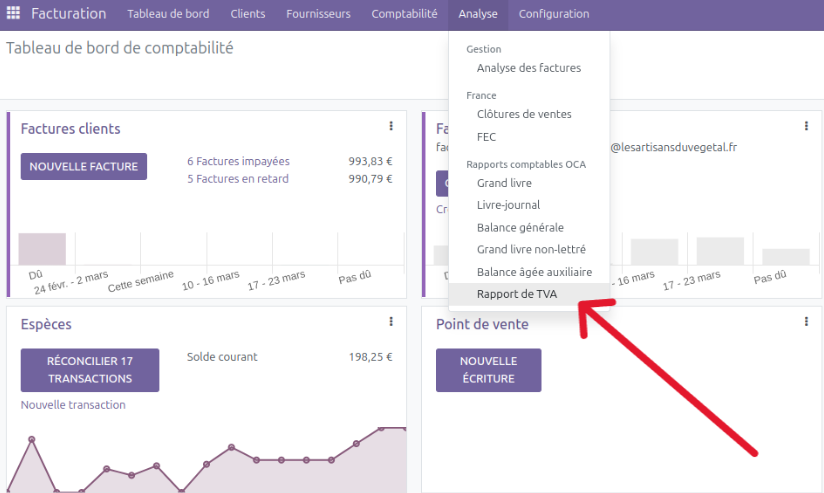
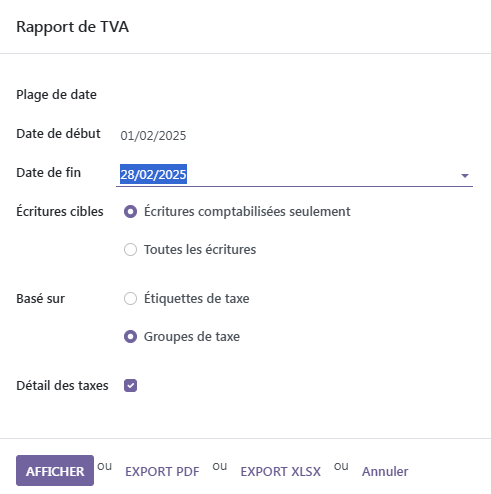
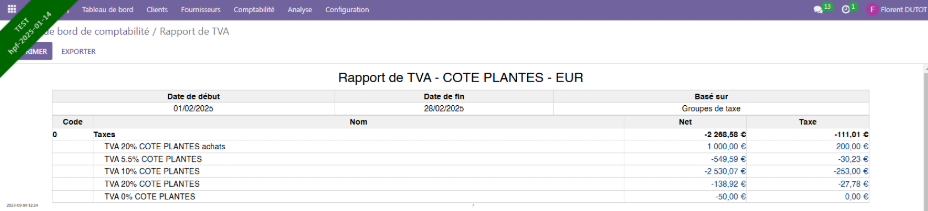
 Facturation → Analyse → Rapport de TVA.